Hai para Gizmokrat sejati! Kamu pasti pernah dong kepikiran, “Eh, spek laptopku ini apa aja ya? Kuat nggak sih buat nge-game berat atau editing video?” Atau mungkin lagi pusing mau beli laptop baru tapi nggak tahu cara melihat spek laptop yang benar biar nggak salah pilih? Tenang aja, kamu nggak sendirian kok! Memahami spesifikasi laptop itu penting banget, baik buat kamu yang mau upgrade, troubleshooting, atau bahkan sekadar pamer ke teman. Di Gizmokrat.com, kita bakal bahas tuntas semua metode dan tips-tips jitu biar kamu makin jago.
Percaya deh, mengetahui spek detail laptop itu ibarat kita kenalan sama calon pasangan. Nggak cuma lihat luarnya aja, tapi juga harus tahu dalemannya, kan? Nah, laptop juga gitu. Dengan tahu jeroannya, kamu bisa optimalkan penggunaannya, tahu batas kemampuannya, dan yang paling penting, bisa ambil keputusan cerdas kalau mau ganti atau nambah komponen. Yuk, kita selami bareng dunia spesifikasi laptop yang mungkin selama ini kamu anggap ribet!
Pentingnya Mengenal Spek Laptop: Kenapa Sih Kita Harus Tahu?
Sebelum kita loncat ke gimana sih cara melihat spek laptop, ada baiknya kita pahami dulu kenapa pengetahuan ini esensial banget. Bukan cuma buat para tech enthusiast lho, tapi buat kita semua yang pakai laptop sehari-hari. Coba bayangin skenario ini:
- Mau Beli Laptop Baru? Di tahun 2026 ini, pilihan laptop makin beragam banget. Ada yang fokus AI, gaming, produktivitas, sampai buat kuliah. Kalau kamu nggak tahu spesifikasi minimal yang kamu butuhkan, bisa-bisa beli laptop mahal tapi nggak sesuai kebutuhan, atau yang lebih parah, beli murah tapi performanya bikin emosi.
- Laptop Sering Ngadat atau Lemot? Ini nih penyakit klasik. Dengan tahu spek, kamu bisa mendiagnosa lebih cepat. Apakah RAM-nya kurang? Prosesornya sudah ketinggalan jaman? Atau mungkin SSD-nya sudah mulai penuh?
- Pengen Upgrade Komponen? RAM kurang? Storage cepat penuh? Nah, sebelum kamu beli RAM atau SSD baru, kamu wajib banget tahu spek eksistingnya. Tipe RAM apa yang kompatibel? Ada slot M.2 NVMe nggak? Jangan sampai beli komponen yang ternyata nggak cocok, kan buang-buang duit!
- Buat Gaming atau Desain Grafis? Ini udah pasti wajib. Game atau software desain kan punya persyaratan sistem minimal. Kalau spek laptopmu nggak memenuhi, ya jangan heran kalau lag parah atau bahkan nggak bisa jalan sama sekali.
- Mau Jual Laptop Bekas? Kalau kamu tahu spek detailnya, kamu bisa pasang harga yang lebih realistis dan menarik pembeli. Transparan itu penting lho dalam jual beli barang elektronik bekas.
Jadi, intinya, tahu spek laptop itu bukan cuma keren-kerenan, tapi memang sebuah kebutuhan. Ibaratnya, itu adalah identitas digital dari perangkat kesayanganmu. Yuk, kita mulai petualangan mencari tahu spek laptopmu!
Komponen Kunci dalam Spek Laptop: Apa Saja yang Penting?
Saat kita bicara spek laptop, ada beberapa komponen inti yang selalu jadi sorotan utama. Ini dia daftar komponen yang wajib kamu tahu dan artinya biar kamu nggak gampang dibohongin sales toko!
1. Prosesor (CPU – Central Processing Unit)
Ini dia otak dari laptopmu! Ibarat manusia, CPU itu otaknya. Semakin canggih CPU-nya, semakin cepat dan responsif laptopmu bekerja. Merk yang paling dominan di pasaran saat ini adalah Intel (dengan seri Core i3, i5, i7, i9) dan AMD (dengan seri Ryzen 3, 5, 7, 9). Yang perlu diperhatikan:
- Generasi Prosesor: Angka setelah i/Ryzen (misal: Intel Core i7-13700H atau AMD Ryzen 7 7735HS). Semakin tinggi angkanya, semakin baru generasinya dan umumnya semakin kencang serta efisien. Di tahun 2026, kita sudah akan melihat generasi-generasi yang lebih baru lagi, mungkin Intel Lunar Lake atau AMD Ryzen 9000 series.
- Jumlah Core & Thread: Core adalah inti pemrosesan, thread adalah jalur instruksi. Semakin banyak, semakin bagus untuk multitasking atau aplikasi berat.
- Clock Speed (GHz): Kecepatan kerja prosesor. Angka ini bisa jadi indikator performa, tapi jangan terpaku cuma di sini, karena arsitektur dan generasi juga sangat berpengaruh.
- Seri Prosesor: Huruf di belakang angka (misal: H untuk High Performance, U untuk Ultra-low Power, HS/HX untuk High Performance Thin, P untuk Productivity). Ini menunjukkan segmen dan karakter prosesor.
2. RAM (Random Access Memory)
RAM itu memori jangka pendek laptopmu. Semakin besar kapasitasnya, semakin banyak aplikasi atau tab browser yang bisa kamu buka secara bersamaan tanpa mengalami lag. Bayangkan meja kerja, RAM adalah luasnya meja tersebut. Semakin luas, semakin banyak barang yang bisa kamu letakkan di atasnya sekaligus.
- Kapasitas (GB): Umumnya mulai dari 8GB (standar minimal 2026), 16GB (ideal untuk kebanyakan orang), hingga 32GB atau lebih (untuk profesional dan gamer hardcore).
- Tipe (DDR4, DDR5): DDR5 adalah standar terbaru dan tercepat yang mulai dominan di tahun 2026, menggantikan DDR4. Pastikan kalau mau upgrade, tipenya sama.
- Kecepatan (MHz): Semakin tinggi angkanya, semakin cepat RAM bisa memproses data.
3. Penyimpanan (Storage)
Ini tempat kamu menyimpan semua data: sistem operasi, program, dokumen, foto, video. Ada dua jenis utama:
- HDD (Hard Disk Drive): Teknologi lama, murah, kapasitas besar, tapi lambat. Jarang dipakai di laptop baru tahun 2026 kecuali di segmen sangat entry-level atau sebagai penyimpanan sekunder.
- SSD (Solid State Drive): Jauh lebih cepat dari HDD, responsif, dan lebih tahan guncangan. Ini adalah standar wajib di laptop modern.
- SSD SATA: Mirip kecepatan HDD, tapi dalam bentuk chip.
- SSD NVMe (PCIe): Yang paling cepat. Ada generasi PCIe Gen 3, Gen 4, dan Gen 5 yang makin kencang. Laptop-laptop premium di tahun 2026 sudah banyak yang pakai Gen 4 atau Gen 5.
- Kapasitas (GB/TB): Umumnya mulai 256GB (minimal), 512GB (standar nyaman), hingga 1TB atau lebih.
4. Kartu Grafis (GPU – Graphics Processing Unit)
GPU itu seperti seniman atau desainer di laptopmu. Dia yang bertanggung jawab mengolah semua visual yang kamu lihat di layar, mulai dari antarmuka Windows/macOS, sampai game berat dan rendering video.
- Integrated Graphics: Terintegrasi dengan prosesor (contoh: Intel Iris Xe, AMD Radeon Graphics). Cocok untuk penggunaan sehari-hari, multimedia, dan game ringan.
- Discrete Graphics (Dedicated GPU): Kartu grafis terpisah dengan memorinya sendiri (VRAM). Contoh: NVIDIA GeForce (RTX/GTX) atau AMD Radeon (RX). Wajib banget buat gamer, desainer grafis, video editor, atau siapa pun yang butuh performa visual tinggi. Di tahun 2026, seri RTX 40 atau RX 7000 sudah jadi standar untuk performa tinggi, dengan AI-nya yang makin canggih.
- VRAM (Video RAM): Memori khusus di kartu grafis. Semakin besar VRAM, semakin baik untuk resolusi tinggi dan tekstur game yang detail.
5. Layar (Display)
Bagian ini sering diremehkan, padahal interaksi utama kita dengan laptop adalah lewat layar.
- Ukuran (Inch): Paling umum 13.3, 14, 15.6, hingga 17.3 inci. Pilih sesuai preferensi portabilitas dan kebutuhan pandangan.
- Resolusi: HD (1366×768 – jarang di 2026), Full HD (1920×1080 – standar), QHD/2K (2560×1440), 4K (3840×2160). Semakin tinggi resolusi, semakin tajam gambar.
- Panel: IPS (warna akurat, sudut pandang luas – paling direkomendasikan), TN (murah, respons cepat – kadang untuk gaming kompetitif, tapi sudut pandang jelek), OLED (kontras tak terbatas, warna sangat hidup – premium).
- Refresh Rate (Hz): Berapa kali layar memperbarui gambar per detik. 60Hz (standar), 120Hz, 144Hz, atau lebih tinggi (penting untuk gaming biar visualnya lebih mulus).
6. Sistem Operasi (OS)
Software utama yang menjalankan laptopmu. Paling umum Windows, macOS (khusus Apple), dan berbagai distro Linux (Ubuntu, Fedora, dll).
Cara Melihat Spek Laptop di Windows: Paling Lengkap dan Detail
Oke, sekarang kita masuk ke inti pembahasannya: gimana sih caranya kita bisa lihat spek laptop kita sendiri, khususnya buat kamu pengguna Windows yang mayoritas banget di Indonesia. Ada banyak cara, dari yang paling simpel sampai yang paling detail. Yuk, kita kupas satu per satu!
1. Melalui “About” di Pengaturan (Settings)
Ini cara paling gampang dan cepat untuk dapat gambaran dasar spek laptopmu.
Langkah-langkah:
- Klik tombol Start (ikon Windows di kiri bawah).
- Pilih Settings (ikon roda gigi).
- Setelah jendela Settings terbuka, pilih System.
- Di menu sebelah kiri, gulir ke bawah dan pilih About (Tentang).
Di sini kamu bakal lihat informasi dasar seperti:
- Processor (Prosesor): Nama dan model CPU.
- Installed RAM (RAM Terpasang): Kapasitas RAM.
- System type (Tipe Sistem): Apakah 64-bit atau 32-bit.
- Windows specification (Spesifikasi Windows): Versi dan edisi Windows yang kamu pakai.
Cukup simpel, kan? Tapi ini cuma gambaran umum doang.
2. Melalui Task Manager
Task Manager nggak cuma buat nutup aplikasi yang nge-hang aja lho, tapi juga bisa buat pantau spek dan performa real-time.
Langkah-langkah:
- Tekan kombinasi tombol Ctrl + Shift + Esc secara bersamaan. Atau klik kanan pada taskbar dan pilih Task Manager.
- Kalau tampilan awalnya ringkas, klik More details.
- Pilih tab Performance.
Di sini kamu bisa lihat:
- CPU: Nama prosesor, penggunaan secara real-time, jumlah core dan logical processor (thread), kecepatan dasar.
- Memory: Kapasitas RAM, tipe (DDR4/DDR5), kecepatan (MHz), slot yang digunakan, dan penggunaan RAM saat ini. Ini penting banget kalau kamu mau cek RAM laptop.
- Disk: Tipe penyimpanan (HDD/SSD), kapasitas, dan aktivitasnya.
- GPU: Nama kartu grafis (integrated dan dedicated jika ada), VRAM, dan penggunaan GPU secara real-time.
Task Manager ini asik banget buat kamu yang pengen pantau performa laptopmu secara langsung.
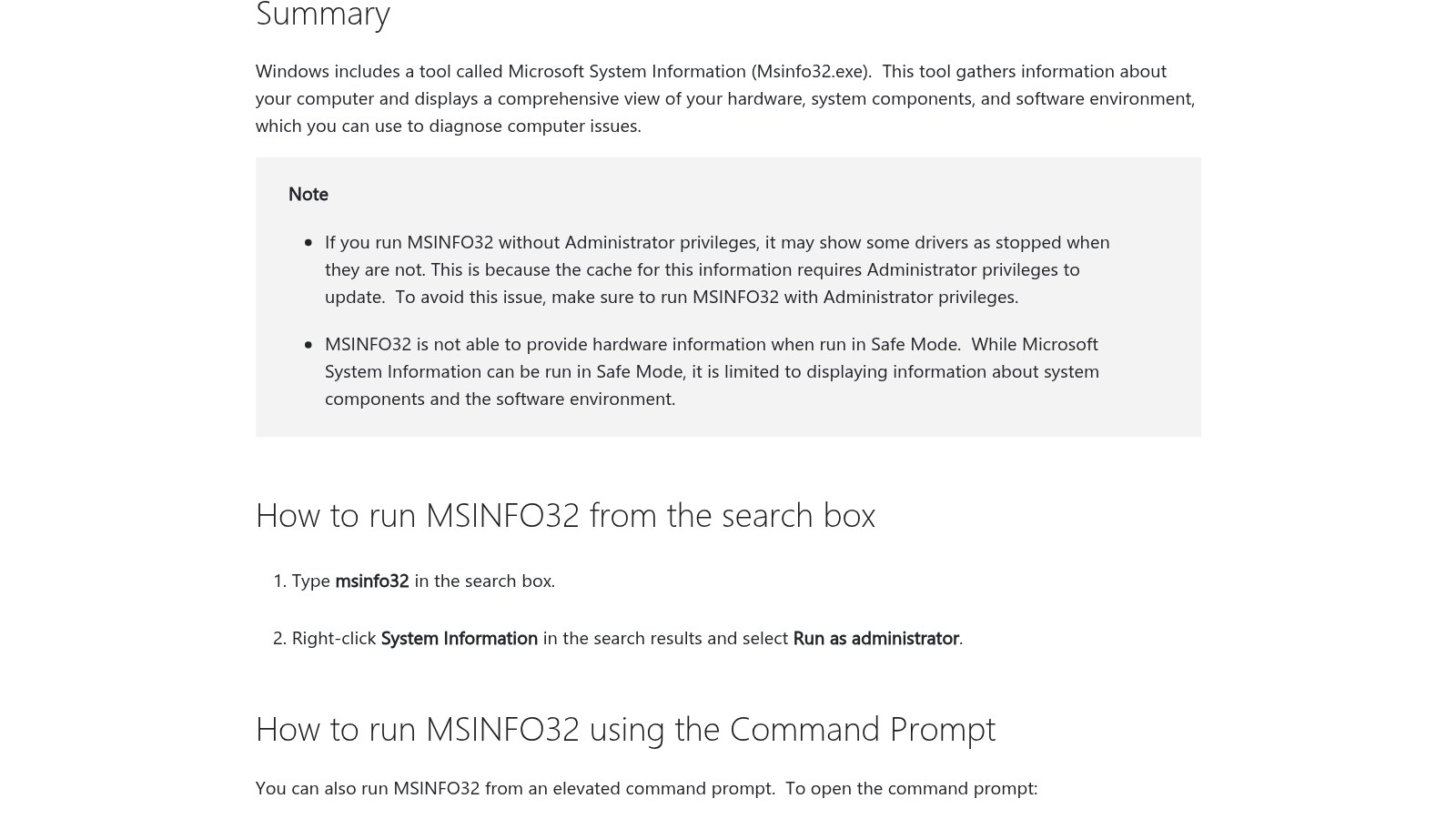
3. Melalui System Information (MSInfo32)
Ini salah satu cara paling detail di Windows untuk melihat semua informasi hardware dan software laptopmu.
Langkah-langkah:
- Tekan Windows Key + R untuk membuka dialog Run.
- Ketik
msinfo32lalu tekan Enter.
Sebuah jendela baru akan muncul dengan segudang informasi:
- Di bagian System Summary, kamu bisa lihat informasi prosesor, RAM, model sistem (penting banget kalau mau cari driver!), dan OS.
- Kalau kamu klik bagian Hardware Resources, Components, atau Software Environment di menu kiri, kamu bisa drill down ke informasi yang jauh lebih spesifik, seperti detail kartu grafis, sound card, jaringan, bahkan informasi tentang BIOS/UEFI.
Metode ini cocok banget buat kamu yang butuh data lengkap tanpa instal aplikasi pihak ketiga.
4. Melalui DirectX Diagnostic Tool (DxDiag)
DxDiag ini khusus untuk melihat informasi terkait DirectX, yang sangat penting buat gaming dan multimedia. Jadi, ini adalah salah satu cara terbaik untuk cek kartu grafis laptop kamu.
Langkah-langkah:
- Tekan Windows Key + R untuk membuka dialog Run.
- Ketik
dxdiaglalu tekan Enter. - Tunggu sebentar sampai proses pengumpulan informasi selesai.
Di jendela DxDiag, kamu akan menemukan beberapa tab:
- System: Informasi dasar tentang sistem, termasuk prosesor, RAM, OS, dan model laptop.
- Display: Ini tab yang paling penting. Di sini kamu bisa lihat nama kartu grafis (baik integrated maupun dedicated), produsen, tipe chip, jumlah VRAM, dan driver yang terinstal.
- Sound & Input: Informasi terkait perangkat suara dan input (keyboard, mouse).
Kalau kamu gamer, wajib banget tahu cara pakai DxDiag ini!
5. Melalui Command Prompt (CMD) atau PowerShell
Buat kamu yang suka ngulik dan nggak takut sama tampilan hitam putih, Command Prompt atau PowerShell bisa kasih informasi spek yang sangat detail. Ini nih cara yang paling ‘techy‘.
Langkah-langkah (melalui CMD):
- Tekan Windows Key + R, ketik
cmdlalu Enter, atau cari “Command Prompt” di Start Menu. - Setelah jendela CMD terbuka, kamu bisa ketik perintah-perintah berikut:
- Untuk info sistem secara umum:
systeminfo(Ini bakal nge-load lumayan lama, tapi hasilnya komprehensif banget). - Untuk info prosesor:
wmic cpu get Name,NumberOfCores,NumberOfLogicalProcessors,MaxClockSpeed - Untuk info RAM:
wmic ComputerSystem get TotalPhysicalMemory(hasilnya dalam byte, jadi harus dikonversi ke GB). - Untuk info storage:
wmic diskdrive get Caption,Size,MediaType - Untuk info kartu grafis:
wmic path Win32_VideoController get Name,AdapterRAM,DriverVersion
- Untuk info sistem secara umum:
Langkah-langkah (melalui PowerShell – lebih modern dan powerful):
- Cari “PowerShell” di Start Menu, lalu klik kanan dan pilih Run as administrator.
- Beberapa perintah yang bisa kamu coba:
- Untuk info prosesor:
Get-WmiObject -Class Win32_Processor | Select-Object Name,NumberOfCores,NumberOfLogicalProcessors - Untuk info RAM:
Get-WmiObject -Class Win32_PhysicalMemory | Select-Object Capacity,Speed,Manufacturer,PartNumber - Untuk info storage:
Get-PhysicalDisk | Select-Object FriendlyName,MediaType,Size - Untuk info kartu grafis:
Get-WmiObject -Class Win32_VideoController | Select-Object Name,AdapterRAM,DriverVersion
- Untuk info prosesor:
Cara ini mungkin sedikit lebih rumit, tapi hasilnya bener-bener akurat dan detail banget.
Cara Melihat Spek Laptop di macOS: Panduan Pengguna Apple
Buat kamu pengguna setia Apple MacBook, jangan khawatir! Melihat spek laptop di macOS juga gampang banget, dan bahkan lebih intuitif dibanding Windows. Apple memang jago bikin semuanya serba simpel.
1. Melalui “About This Mac”
Ini adalah cara paling umum dan paling cepat untuk mendapatkan gambaran menyeluruh tentang spesifikasi MacBook atau iMac-mu.
Langkah-langkah:
- Klik ikon Apple (logo apel) di pojok kiri atas layar.
- Pilih About This Mac.
Jendela yang muncul akan menampilkan informasi penting seperti:
- Overview: Tahun rilis MacBook, nama chip (misal: Apple M3 Max atau Intel Core i9), kapasitas RAM, nama dan versi macOS.
- Display: Ukuran dan resolusi layar.
- Storage: Kapasitas SSD dan sisa ruang yang tersedia.
- Memory: Kapasitas RAM, jenis (misal: DDR5 atau Unified Memory), dan kecepatan. Ini juga bisa jadi cara untuk cek RAM laptop Apple-mu.
- Support: Akses ke informasi garansi dan panduan pengguna.
Tampilan “About This Mac” ini sudah sangat cukup untuk kebutuhan sehari-hari.
2. Melalui System Information (System Report)
Kalau kamu butuh detail yang jauh lebih spesifik dan teknis, “System Information” adalah jawabannya. Ini ibarat MSInfo32-nya Windows.
Langkah-langkah:
- Buka About This Mac (seperti langkah di atas).
- Klik tombol System Report… yang ada di bagian bawah jendela.
Jendela “System Information” akan terbuka dengan daftar panjang kategori di panel kiri. Kamu bisa menjelajahi berbagai bagian untuk menemukan detail tentang:
- Hardware: Informasi mendalam tentang prosesor, memori, baterai, kartu grafis (di bagian Graphics/Displays), penyimpanan (di bagian Storage), USB, Thunderbolt, dll. Ini adalah cara paling detail untuk melihat spek laptop Apple secara komprehensif.
- Network: Detail koneksi Wi-Fi, Bluetooth, dan Ethernet.
- Software: Informasi tentang macOS, aplikasi yang terinstal, ekstensi kernel, dll.
Metode ini sangat berguna kalau kamu mau upgrade, melakukan troubleshooting hardware, atau sekadar memuaskan rasa penasaranmu akan detail teknis.
Cara Melihat Spek Laptop di Linux: Bagi Pecinta Open Source
Bagi para pengguna Linux, baik itu Ubuntu, Fedora, Mint, atau distro lainnya, ada beberapa cara juga untuk melihat spesifikasi laptop. Ada yang pakai antarmuka grafis, ada juga yang lebih suka pakai terminal.
1. Melalui GUI (Antarmuka Grafis)
Kebanyakan distro Linux modern punya menu “About” atau “Details” di pengaturan sistem.
Langkah-langkah (contoh Ubuntu):
- Klik ikon Activities di pojok kiri atas (atau tekan tombol Super/Windows).
- Cari dan buka Settings (Pengaturan).
- Di panel kiri, gulir ke bawah dan pilih About atau Details.
Di sini kamu akan menemukan informasi dasar seperti:
- Device Name: Nama laptopmu.
- Processor: Model CPU.
- Graphics: Nama kartu grafis.
- Memory: Kapasitas RAM.
- Disk: Kapasitas penyimpanan.
- OS Name: Nama dan versi distro Linux.
- GNOME Version: Versi lingkungan desktop yang digunakan.
Cukup mudah dan intuitif untuk informasi dasar.
2. Melalui Terminal (Baris Perintah)
Ini adalah cara paling powerful dan detail di Linux. Kamu bisa dapat informasi sampai ke akar-akarnya! Buka terminal dengan menekan Ctrl + Alt + T atau cari “Terminal” di menu aplikasi.
-
Untuk Info Sistem Umum:
lshw -shortPerintah ini (biasanya butuh
sudo) akan menampilkan ringkasan hardware utama. Kalau mau lebih detail:sudo lshwHasilnya bakal panjang banget dan sangat detail, termasuk model motherboard, detail RAM per slot, USB devices, dll.
-
Untuk Info Prosesor:
lscpuMenampilkan informasi detail tentang CPU, termasuk arsitektur, mode operasi, jumlah core, thread, cache, dan kecepatan.
cat /proc/cpuinfoMemberikan data mentah tentang setiap core CPU.
-
Untuk Info RAM:
free -hMenampilkan penggunaan RAM (total, terpakai, bebas) dalam format yang mudah dibaca (GB, MB).
sudo dmidecode -t memorySangat detail, menunjukkan slot RAM yang terisi, kapasitas per slot, kecepatan, dan tipe (DDR4/DDR5).
-
Untuk Info Penyimpanan:
lsblkMenampilkan semua blok perangkat (hard drive, SSD, partisi) dan ukurannya.
df -hMenampilkan penggunaan ruang disk per partisi.
sudo fdisk -l(untuk melihat detail partisi dan tipe drive)smartctl -a /dev/sda(ganti /dev/sda dengan nama drive-mu, butuhsudo apt install smartmontoolsdulu. Ini untuk cek kesehatan SSD/HDD). -
Untuk Info Kartu Grafis:
lspci -k | grep -EA3 'VGA|3D|Display'Menampilkan informasi tentang kartu grafis yang terdeteksi, termasuk driver yang digunakan.
glxinfo | grep OpenGL(butuhsudo apt install mesa-utilsdulu)Menampilkan detail OpenGL, termasuk nama GPU yang dipakai.
nvidia-smi(khusus untuk NVIDIA, jika drivernya terinstal)Menampilkan detail kartu grafis NVIDIA, termasuk penggunaan VRAM dan suhu.
Menggunakan terminal memang butuh sedikit pembiasaan, tapi ini adalah cara melihat spek laptop paling akurat dan komprehensif di Linux.
Memanfaatkan Aplikasi Pihak Ketiga: Analisis Spek Lebih Dalam
Kadang, informasi bawaan OS itu kurang lengkap atau kurang enak dibaca. Nah, di sinilah peran aplikasi pihak ketiga muncul! Mereka biasanya menyajikan data dengan antarmuka yang lebih ramah pengguna dan detail yang lebih mendalam, bahkan bisa memantau kondisi hardware secara real-time. Cocok banget buat kamu yang pengen cek spek laptop sampai ke akar-akarnya!
1. CPU-Z (Windows)
Ini adalah aplikasi wajib bagi siapa saja yang ingin tahu detail prosesor, motherboard, RAM, dan kartu grafis. Gratis, ringan, dan sangat akurat.
- Apa yang ditampilkan:
- CPU: Nama, core, thread, clock speed, cache, teknologi manufaktur.
- Mainboard: Model motherboard, chipset, BIOS versi.
- Memory: Tipe RAM (DDR4/DDR5), ukuran, kecepatan, timing.
- SPD (Serial Presence Detect): Detail modul RAM di setiap slot fisik. Penting banget kalau mau upgrade RAM!
- Graphics: Nama GPU, tipe VRAM, ukuran, clock speed.
CPU-Z sangat direkomendasikan karena simpel dan fokus pada informasi inti.
2. GPU-Z (Windows)
Mirip CPU-Z, tapi khusus untuk kartu grafis. Ini bakal jadi teman terbaik para gamer atau desainer grafis.
- Apa yang ditampilkan:
- Graphics Card: Nama GPU, teknologi manufaktur, ukuran die, tanggal rilis.
- Memory Type & Size: Tipe dan kapasitas VRAM.
- Driver Version: Versi driver kartu grafis.
- Sensors: Suhu GPU, penggunaan VRAM, clock speed real-time, kecepatan kipas.
Dengan GPU-Z, kamu bisa tahu performa dan kondisi kartu grafis laptopmu secara mendalam.
3. HWMonitor / HWiNFO (Windows)
Aplikasi ini lebih fokus ke monitoring sensor dan suhu berbagai komponen hardware.
- Apa yang ditampilkan:
- Suhu CPU, GPU, HDD/SSD.
- Voltase berbagai komponen.
- Kecepatan kipas (RPM).
- Penggunaan daya.
Sangat berguna untuk mengecek apakah laptopmu mengalami overheating saat dipakai kerja berat atau gaming.
4. Speccy (Windows)
Dari developer CCleaner, Speccy menawarkan ringkasan spek laptop yang komprehensif dalam satu tampilan yang cantik dan mudah dibaca.
- Apa yang ditampilkan: Semuanya! Mulai dari OS, CPU, RAM, Motherboard, Graphics, Storage, Optical Drives, Audio, Network. Semua ditampilkan dalam satu jendela dengan opsi detail untuk setiap komponen.
Kalau kamu mau aplikasi all-in-one yang mudah dipakai, Speccy bisa jadi pilihan yang bagus.
5. CrystalDiskInfo & CrystalDiskMark (Windows)
Ini aplikasi khusus untuk urusan penyimpanan.
- CrystalDiskInfo: Mengecek kesehatan HDD atau SSD (S.M.A.R.T. status). Penting untuk tahu apakah drivemu sudah mulai bermasalah.
- CrystalDiskMark: Mengukur kecepatan baca/tulis SSD atau HDD. Berguna untuk membandingkan performa antar drive atau memastikan drivemu bekerja sesuai spesifikasi.
Dengan aplikasi pihak ketiga ini, kamu bisa mendapatkan gambaran spek laptop yang jauh lebih lengkap dan fungsional. Tapi ingat, pastikan unduh dari situs resmi ya, biar aman!
Melihat Spek Laptop Lewat BIOS/UEFI: Metode Esensial
Bagaimana kalau laptopmu nggak bisa masuk Windows atau macOS? Atau kamu butuh informasi yang langsung dari ‘sumbernya’ sebelum sistem operasi berjalan? Nah, masuk ke BIOS (Basic Input/Output System) atau UEFI (Unified Extensible Firmware Interface) adalah jawabannya!
Kapan Metode Ini Berguna?
- Ketika sistem operasi tidak bisa boot.
- Untuk memeriksa konfigurasi dasar hardware sebelum OS berjalan.
- Untuk melihat model motherboard atau informasi spesifik hardware yang mungkin tidak terlihat di OS.
- Untuk memastikan bahwa semua komponen terdeteksi dengan benar.
Cara Masuk BIOS/UEFI:
Cara masuk BIOS/UEFI ini bervariasi tergantung merek laptop dan modelnya. Tapi umumnya, kamu perlu menekan tombol tertentu berulang kali segera setelah kamu menyalakan laptop. Berikut beberapa contoh umum:
- ASUS: F2 atau Del
- Acer: F2 atau Del
- Dell: F2 atau F12 (untuk menu boot)
- HP: F10 atau Esc (lalu F10)
- Lenovo: F2, Fn+F2, Enter (lalu F1), atau tombol Novo (ada lubang kecil di samping laptop)
- MSI: Del
- Samsung: F2
Langkah-langkah umum:
- Matikan laptop sepenuhnya.
- Nyalakan laptop, dan segera setelah kamu menekan tombol power, tekan tombol BIOS/UEFI yang sesuai (misal: F2) berulang kali dengan cepat. Jangan sampai terlambat, kalau tidak laptop akan langsung boot ke OS.
- Jika berhasil, kamu akan masuk ke antarmuka BIOS/UEFI.
Apa yang Bisa Dilihat di BIOS/UEFI?
Antarmuka BIOS/UEFI mungkin terlihat sedikit kuno atau berbeda-beda antar merek, tapi umumnya kamu bisa menemukan:
- Main/Info Tab: Informasi dasar tentang prosesor (nama, kecepatan), kapasitas RAM, model motherboard, dan versi BIOS/UEFI.
- Advanced Tab: Pengaturan untuk komponen seperti SATA configuration, USB, atau fitur virtualisasi.
- Boot Tab: Urutan booting perangkat (misal: dari SSD, lalu USB, lalu DVD).
- Security Tab: Pengaturan password BIOS.
- Exit Tab: Pilihan untuk menyimpan atau membatalkan perubahan dan keluar.
Meskipun tidak sekomprehensif aplikasi di dalam OS, BIOS/UEFI memberikan informasi dasar yang sangat penting tentang hardware inti laptopmu.
Kalau yang ingin diketahui adalah umur laptop, langkahnya ada di panduan cara cek laptop keluaran tahun berapa.
Cara Cek Spek Laptop Tanpa Laptop Menyala: Label Fisik & Online
Ada kalanya kamu tidak bisa menyalakan laptop, atau mungkin kamu sedang mempertimbangkan laptop bekas dan butuh cara cepat untuk melihat spek laptop tersebut. Jangan khawatir, ada kok cara-cara non-digital yang bisa kamu coba!
1. Cek Stiker atau Label di Bodi Laptop
Banyak produsen laptop menempelkan stiker di bagian bawah bodi laptop atau di area palm rest (tempat tanganmu bersandar saat mengetik). Stiker ini seringkali berisi:
- Model Produk: Ini yang paling penting. Dengan model produk yang akurat, kamu bisa mencari detail speknya di internet.
- Service Tag/Serial Number: Nomor unik ini juga bisa dipakai di website produsen untuk mendapatkan info garansi dan spek.
- Terkadang, ada juga stiker yang langsung menyebutkan prosesor (misal: “Intel Core i5”) atau logo kartu grafis (misal: “NVIDIA GeForce RTX”).
Pastikan kamu mencatat nomor modelnya dengan benar, karena satu huruf atau angka bisa membedakan varian spek yang jauh.
2. Cek Kotak Penjualan dan Buku Manual
Kalau kamu masih punya kotak atau kemasan asli laptopmu, biasanya di sana ada label yang mencantumkan spesifikasi utama, mulai dari prosesor, RAM, penyimpanan, hingga kartu grafis. Buku manual juga sering menyertakan daftar spek lengkap atau setidaknya nomor model yang bisa kamu telusuri lebih lanjut.
3. Mencari Informasi Online Berdasarkan Nomor Model/Serial Number
Ini adalah cara paling efektif jika kamu punya nomor model atau serial number laptop tersebut.
Langkah-langkah:
- Catat nomor model laptop (biasanya ada di stiker bawah laptop atau di bagian dalam baterai jika baterainya bisa dilepas).
- Kunjungi situs web resmi produsen laptop (misal: Dell.com, support.hp.com, asus.com, lenovo.com, acer.com).
- Cari bagian “Support” atau “Product Lookup”.
- Masukkan nomor model atau serial number laptopmu.
- Biasanya, situs web akan menampilkan daftar spesifikasi lengkap untuk model tersebut, termasuk semua varian yang pernah dirilis.
Ini sangat membantu terutama saat membeli laptop bekas atau jika kamu ingin memastikan apakah ada opsi upgrade yang tersedia untuk model laptop tertentu.
Mengapa Detail Spek Itu Krusial?
Setelah kita tahu berbagai cara melihat spek laptop, sekarang mari kita tekankan lagi kenapa sih detail spek ini penting banget, terutama di tengah perkembangan teknologi yang pesat di tahun 2026 ini?
1. Untuk Pembeli Laptop Baru: Memilih Sesuai Kebutuhan dan Budget
Di tahun 2026, pasar laptop Indonesia penuh dengan inovasi. Ada AI PC dengan chip NPU khusus, laptop dengan prosesor ARM yang efisien, dan juga laptop gaming yang makin brutal. Kalau kamu nggak paham spek, kamu bisa:
- Overkill: Beli laptop super mahal dengan spek dewa cuma buat ngetik dan nonton Netflix. Sayang banget kan uangnya?
- Underspec: Beli laptop murah yang ternyata speknya di bawah standar untuk pekerjaanmu (misal: beli laptop 8GB RAM buat editing video 4K). Akhirnya cuma bikin frustrasi.
Dengan memahami prosesor (generasi terbaru Intel/AMD), kapasitas RAM (minimal 8GB DDR5 di 2026), jenis penyimpanan (wajib NVMe Gen 4/5), dan kartu grafis (penting untuk gaming/desain), kamu bisa:
- Menyesuaikan dengan Tujuan: Butuh gaming? Pilih yang GPU-nya dedicated dan refresh rate layar tinggi. Buat kerja kantoran ringan? Core i3/Ryzen 3 dengan 8GB RAM sudah cukup. Buat desain/editing? Core i7/Ryzen 7 ke atas, 16GB RAM, SSD besar, dan GPU yang kuat jadi wajib.
- Membandingkan Harga-Performa: Di rentang harga Rp 7-10 jutaan, kamu bisa dapat laptop dengan Core i5/Ryzen 5, 8-16GB RAM, dan 512GB SSD NVMe. Kalau di atas Rp 15 jutaan, sudah bisa lirik Core i7/Ryzen 7 dengan GPU dedicated seperti RTX 4050/4060. Mengetahui ini akan membuatmu jadi pembeli yang cerdas.
2. Untuk Pembeli Laptop Bekas: Verifikasi dan Hindari Penipuan
Pasar laptop bekas di Indonesia juga besar banget. Tapi, risiko penipuan juga tinggi. Dengan tahu cara cek spek laptop:
- Verifikasi Klaim Penjual: Penjual bilang RAM 16GB, tapi pas kamu cek pakai Task Manager atau CPU-Z, ternyata cuma 8GB. Kan ketahuan bohongnya.
- Deteksi Komponen Palsu/Rusak: Beberapa oknum kadang mengganti komponen asli dengan yang lebih murah. Cek detail spek, termasuk kecepatan RAM atau tipe SSD, bisa mengungkap kejanggalan.
- Negosiasi Harga yang Lebih Baik: Kalau kamu tahu spek sebenarnya, kamu bisa negosiasi harga lebih tepat. Misalnya, laptop yang diklaim Core i7 ternyata i7 generasi lama, harganya tentu beda jauh dengan i7 generasi terbaru.
3. Untuk Upgrade Komponen: Kompatibilitas adalah Kunci
Mau nambah RAM? Mau ganti SSD yang lebih besar atau cepat? Kalau kamu nggak tahu spek, bisa-bisa salah beli:
- Tipe RAM: Laptopmu pakai DDR4, kamu beli DDR5. Ya nggak bakal cocok. Begitu juga kecepatan RAM (MHz).
- Slot Penyimpanan: Laptopmu cuma punya satu slot NVMe M.2, kamu malah beli SSD SATA 2.5 inci. Nggak ada tempatnya. Atau mungkin laptopmu punya slot tambahan, tapi kamu nggak tahu.
Dengan melihat spek laptop secara detail, kamu bisa memastikan kompatibilitas dan membeli komponen upgrade yang tepat sasaran.
4. Untuk Gamer dan Content Creator: Memastikan Performa Optimal
Bagi para gamer dan content creator, spek adalah nyawa. Game atau software editing punya persyaratan sistem minimum dan rekomendasi. Dengan tahu spek laptop:
- Memastikan Game Berjalan Lancar: Cek apakah GPU dan CPU laptopmu sudah memenuhi atau bahkan melampaui persyaratan game terbaru.
- Produktivitas Maksimal: Software seperti Adobe Premiere Pro atau Blender butuh RAM besar, CPU multi-core, dan GPU kuat untuk rendering cepat.
Untuk kebutuhan CAD, bandingkan hasil cek spek dengan spek minimum AutoCAD dari Autodesk.
5. Untuk Troubleshooting dan Perbaikan
Ketika laptop bermasalah, mengetahui speknya membantu proses diagnosa. Misalnya, kalau ada masalah grafis, kamu bisa cek driver GPU. Kalau lambat, cek penggunaan RAM dan CPU. Informasi ini sangat berguna bagi teknisi atau bahkan saat kamu mencoba memperbaiki sendiri.
Tips Tambahan: Memahami Spek dalam Konteks Pasar Indonesia 2026
Di tahun 2026, tren teknologi berkembang sangat pesat. Penting buat kita, para Gizmokrat, untuk memahami spek dalam konteks pasar lokal dan tren global.
1. Tren Laptop Tahun 2026: Apa yang Perlu Kamu Tahu?
- Era AI PC: Banyak laptop baru dilengkapi Neural Processing Unit (NPU) khusus untuk akselerasi fitur AI. Ini akan jadi standar baru, terutama di laptop premium dan produktivitas.
- Dominasi DDR5 dan NVMe Gen 4/5: RAM DDR5 sudah jadi standar minimal, dan SSD NVMe Gen 4 makin umum, bahkan Gen 5 mulai merambah segmen high-end. Kecepatan baca/tulis data jadi super kencang.
- Efisiensi Prosesor: Chip dari Intel dan AMD makin fokus pada efisiensi daya, terutama untuk laptop tipis dan ringan. Prosesor berbasis ARM seperti Snapdragon X Elite juga makin kompetitif dengan performa dan daya tahan baterai yang mengagumkan.
- Layar Berkualitas Tinggi Jadi Standar: Layar Full HD IPS dengan refresh rate 120Hz ke atas makin banyak di segmen menengah, bahkan OLED mulai terjangkau di laptop kelas atas.
- Konektivitas Thunderbolt 5 dan Wi-Fi 7: Standar konektivitas terbaru ini memberikan kecepatan transfer data yang luar biasa dan koneksi internet yang lebih stabil.
2. Rentang Harga Umum di Indonesia (Estimasi 2026)
Memahami spek juga harus diimbangi dengan pengetahuan harga di pasar Indonesia:
- Entry-Level (Rp 5 – 8 Juta): Umumnya Core i3/Ryzen 3 terbaru, 8GB RAM DDR5, 256GB/512GB SSD NVMe Gen 3/4. Cocok untuk kebutuhan dasar (browsing, office, kuliah).
- Mid-Range (Rp 9 – 15 Juta): Core i5/Ryzen 5 atau i7/Ryzen 7 generasi menengah, 8-16GB RAM DDR5, 512GB SSD NVMe Gen 4, kadang sudah ada discrete GPU entry-level (misal: RTX 3050/4050). Ideal untuk produktivitas berat, editing ringan, atau gaming kasual.
- High-End (Rp 16 Juta ke Atas): Core i7/i9 atau Ryzen 7/9 generasi terbaru, 16-32GB RAM DDR5, 1TB SSD NVMe Gen 4/5, discrete GPU powerful (RTX 4060 ke atas atau RX 7000 series). Ini adalah laptop impian para gamer, content creator profesional, atau developer.
3. Merek Populer dan Fokus Mereka di Pasar Indonesia
Setiap merek punya ciri khas dan target pasarnya sendiri:
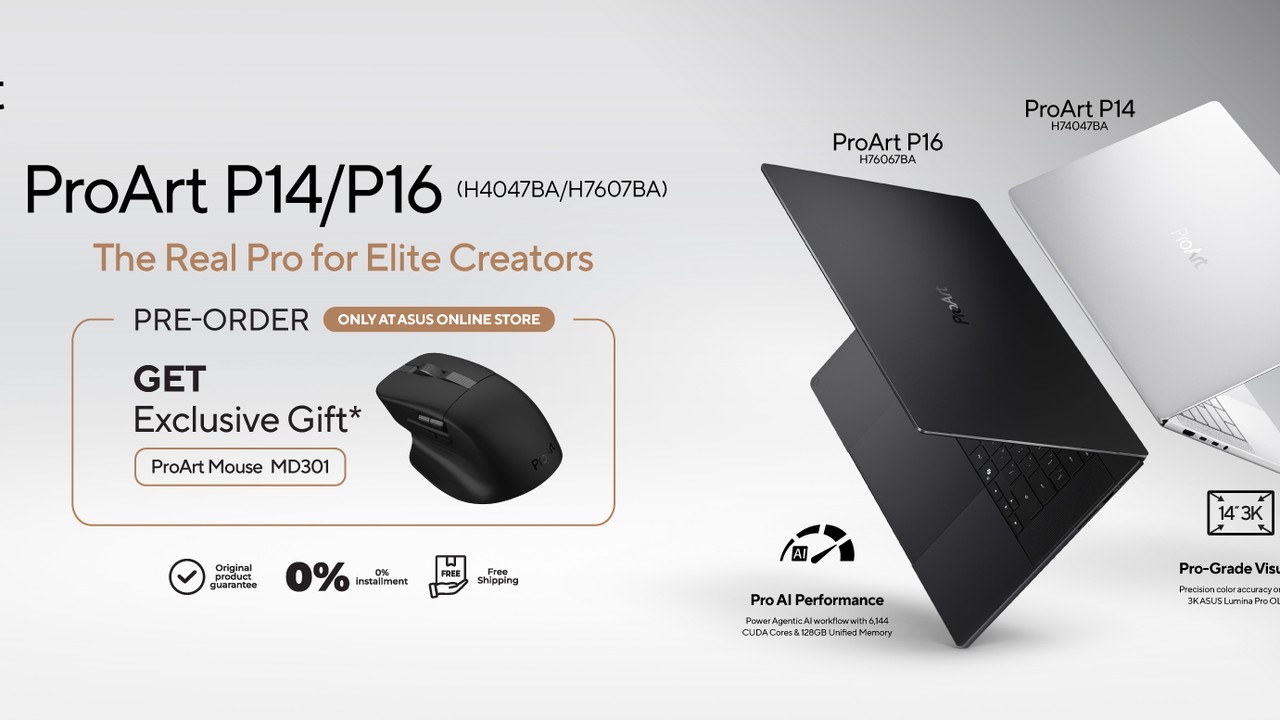
- ASUS: Sangat kuat di segmen gaming (ROG, TUF Gaming), juga punya laptop produktivitas (ZenBook, VivoBook) dan workstation (ProArt).
- Acer: Pilihan solid untuk gaming (Predator, Nitro) dan juga segmen entry-level/mid-range yang terjangkau (Swift, Aspire).
- Lenovo: Dikenal dengan seri bisnis (ThinkPad) yang tangguh, gaming (Legion), dan pilihan value-for-money (IdeaPad).
- HP: Kuat di segmen bisnis (EliteBook, ProBook), premium (Spectre, Envy), dan gaming (Victus, Omen).
- Dell: Laptop premium (XPS), gaming (Alienware), dan workstation (Precision) yang terkenal tangguh dan andal.
- Apple: Dengan chip Apple Silicon (M-series), MacBook Pro dan Air mendominasi segmen kreatif dan produktivitas premium dengan efisiensi daya luar biasa.
Dengan pemahaman ini, kamu nggak cuma tahu spek laptopmu, tapi juga bisa menempatkannya dalam konteks pasar yang lebih luas.
Kesimpulan: Jangan Sampai Salah Pilih, Kenali Laptopmu!
Gimana, sudah nggak bingung lagi kan soal cara melihat spek laptop? Dari metode bawaan Windows, macOS, Linux, sampai aplikasi pihak ketiga dan bahkan cara cek fisik, semuanya sudah kita bahas tuntas di Gizmokrat.com. Ingat, laptop itu investasi lho, apalagi di tahun 2026 ini di mana teknologi makin canggih dan harganya bervariasi.
Jadi, sebelum kamu memutuskan untuk membeli laptop baru, meng-upgrade yang lama, atau bahkan cuma penasaran, luangkan waktu sebentar untuk ‘kenalan’ lebih dalam dengan perangkatmu. Pahami prosesornya, cek kapasitas RAM-nya, intip jenis penyimpanannya, dan jangan lupa kartu grafisnya kalau kamu sering nge-game atau ngedit.
Dengan informasi yang lengkap ini, kamu bukan cuma jadi pengguna laptop biasa, tapi jadi pengguna yang cerdas dan berdaya. Jangan takut untuk mengulik dan belajar, karena dunia teknologi itu selalu seru untuk dijelajahi! Selamat mencoba dan semoga laptopmu selalu optimal performanya!
FAQ
Apa cara paling cepat melihat spek laptop di Windows?
Cara tercepat adalah melalui Settings > System > About, yang akan menampilkan info dasar prosesor, RAM, dan OS.
Bagaimana cara cek kartu grafis (GPU) di laptop?
Kamu bisa cek melalui DirectX Diagnostic Tool (DxDiag) di Windows atau System Information di macOS/Linux untuk melihat nama dan detail GPU.
Apakah penting mengetahui tipe RAM (DDR4/DDR5) saat ingin upgrade?
Sangat penting! Kamu harus tahu tipe RAM yang kompatibel dengan motherboard laptopmu (misal DDR4 atau DDR5) agar tidak salah membeli dan memastikan modul RAM baru bisa terpasang dengan benar.
Apa itu SSD NVMe dan kenapa lebih baik dari HDD?
SSD NVMe adalah jenis penyimpanan Solid State Drive yang menggunakan antarmuka PCIe, membuatnya jauh lebih cepat dalam membaca dan menulis data dibandingkan Hard Disk Drive (HDD) tradisional atau bahkan SSD SATA, sehingga laptop terasa lebih responsif.
Bagaimana cara melihat spek laptop jika OS tidak bisa boot?
Kamu bisa melihat spek dasar laptop melalui BIOS/UEFI. Caranya dengan menekan tombol spesifik (misal F2, Del, F10) berulang kali saat laptop baru dinyalakan, sebelum masuk ke sistem operasi.