Cara update Zoom di laptop: buka aplikasi Zoom Workplace, klik foto profil di pojok kanan atas, lalu pilih Check for Updates. Di HP Android dan iPhone, perbarui aplikasi Zoom Workplace lewat Google Play atau App Store. Pengguna Windows sebaiknya memakai versi 7.1.8 atau lebih baru karena celah kritis ZSB-26023.
Zoom merilis dua buletin keamanan untuk Zoom Workplace for Windows pada 10 November 2026. Menurut catatan rilis resmi Zoom, versi penuh terbaru yang tercantum adalah 7.2.5 untuk Windows, macOS, Linux, Android, dan iOS, dirilis 31 Oktober 2026 (per 14 November 2026).
Fakta singkat
- Cara update di laptop (Windows, macOS, Linux): foto profil > Check for Updates, menurut Zoom Support
- Cara update di HP: lewat Google Play (Android) atau App Store (iPhone)
- Cara cek versi di laptop: foto profil > Help > About Zoom Workplace
- Cara cek versi di HP: foto profil (kiri atas) > Settings > About
- Celah kritis November 2026: ZSB-26023 (CVE-2026-108186), skor CVSS 9.6, berdampak pada Zoom Workplace for Windows versi 7.1.0 sampai sebelum 7.1.8
- Versi terbaru di catatan rilis Zoom: 7.2.5, dirilis 31 Oktober 2026 (per 14 November 2026)
- Unduhan resmi: zoom.us/download
Kenapa Zoom harus segera diupdate?
Zoom harus segera diupdate karena Zoom mengumumkan dua celah keamanan di Zoom Workplace for Windows pada 10 November 2026. Celah paling berat, ZSB-26023, berstatus Critical dengan skor CVSS 9.6 dan berdampak pada versi 7.1.0 sampai sebelum 7.1.8. Solusi resmi Zoom adalah memasang pembaruan terbaru.
Di buletin ZSB-26023, Zoom menulis bahwa celah Improper Input Validation ini “may allow an unauthenticated user to conduct an escalation of privilege via network access.” Artinya, pengguna yang tidak terautentikasi berpotensi menaikkan hak akses lewat jaringan. Vektor CVSS yang dicantumkan Zoom memuat UI:R, yang berarti serangan membutuhkan interaksi pengguna.
Buletin kedua, ZSB-26024, membahas celah Origin Validation Error dengan dampak serupa. Kedua buletin mengarahkan pengguna ke zoom.us/download untuk memasang versi terbaru. Ringkasan dari daftar buletin keamanan Zoom:
| Buletin | Tingkat dan skor | Versi Windows terdampak |
|---|---|---|
| ZSB-26023 (CVE-2026-108186) | Critical, CVSS 9.6 | 7.1.0 sampai sebelum 7.1.8 |
| ZSB-26024 (CVE-2026-108187) | High, CVSS 8.1 | Sebelum 7.1.5 |
Zoom juga menetapkan versi minimum aplikasi setiap tiga bulan. Menurut kebijakan siklus hidup software Zoom, versi minimum yang berlaku sejak 7 November 2026 adalah 5.17.5 untuk Windows dan 6.0.2 untuk macOS, Linux, Android, dan iOS. Aplikasi di bawah versi itu akan diminta update sebelum bisa masuk akun atau bergabung ke rapat.
Bagaimana cara cek versi Zoom yang terpasang?
Untuk cek versi Zoom di laptop, buka aplikasi Zoom Workplace, klik foto profil di pojok kanan atas, pilih Help, lalu About Zoom Workplace. Di HP, ketuk foto profil di pojok kiri atas, pilih Settings, lalu About. Nomor versi tampil di samping tulisan Version.
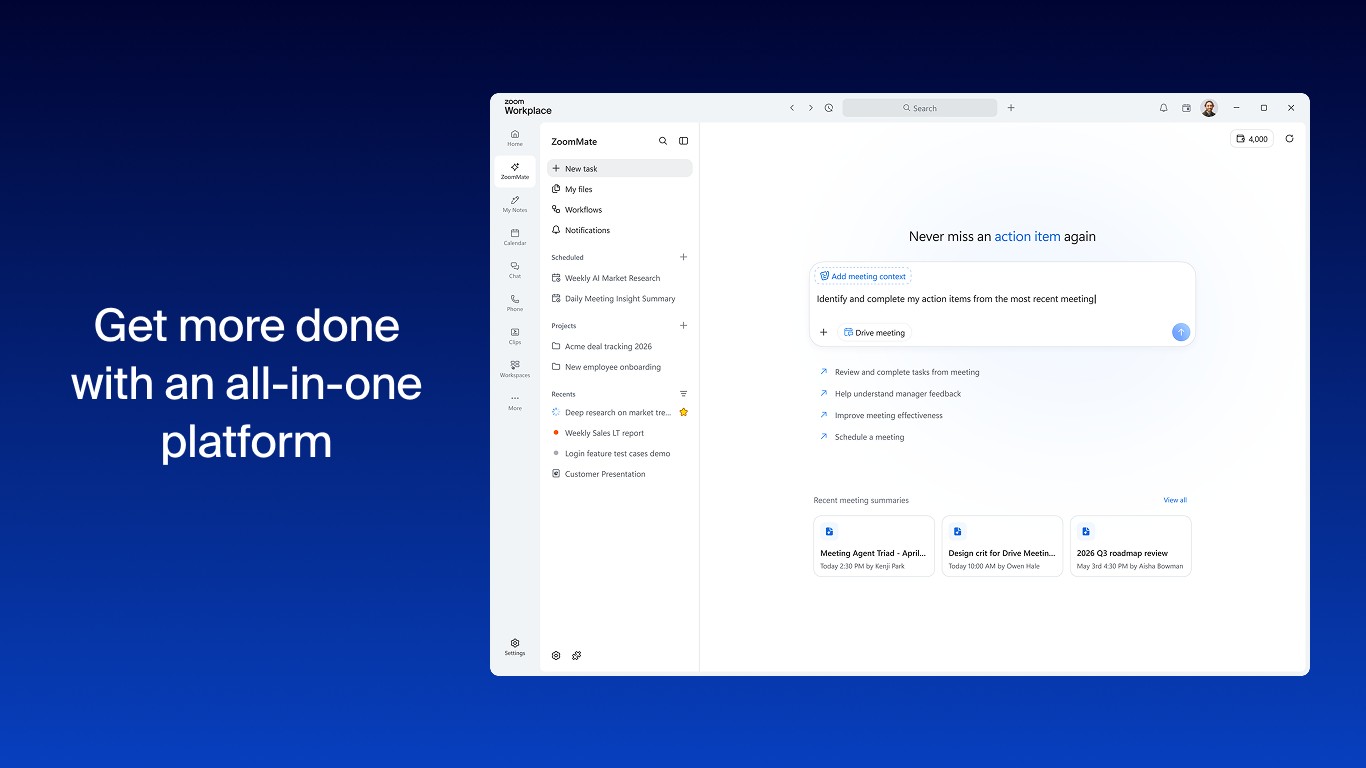
Langkah di bawah mengikuti panduan Checking the Zoom version number di Zoom Support. Pastikan kamu sudah masuk ke akun Zoom sebelum mulai.
Windows, macOS, dan Linux
- Buka dan masuk ke aplikasi desktop Zoom Workplace.
- Klik foto profil di pojok kanan atas.
- Klik Help, lalu pilih About Zoom Workplace. Versi yang terpasang akan muncul.
Android dan iPhone
- Buka dan masuk ke aplikasi Zoom Workplace.
- Ketuk foto profil di pojok kiri atas.
- Ketuk Settings.
- Ketuk About. Nomor versi tertulis di samping Version.
Bandingkan nomor itu dengan versi yang disebut di buletin keamanan. Untuk Windows, versi 7.1.8 ke atas sudah berada di luar rentang terdampak ZSB-26023 dan ZSB-26024.
Bagaimana cara update Zoom di Windows dan Mac?
Cara update Zoom di Windows dan Mac sama: masuk ke aplikasi Zoom Workplace, klik foto profil di pojok kanan atas, lalu klik Check for Updates. Jika ada versi baru, Zoom akan mengunduh dan memasangnya. Cara lain adalah mengunduh installer terbaru dari zoom.us/download.
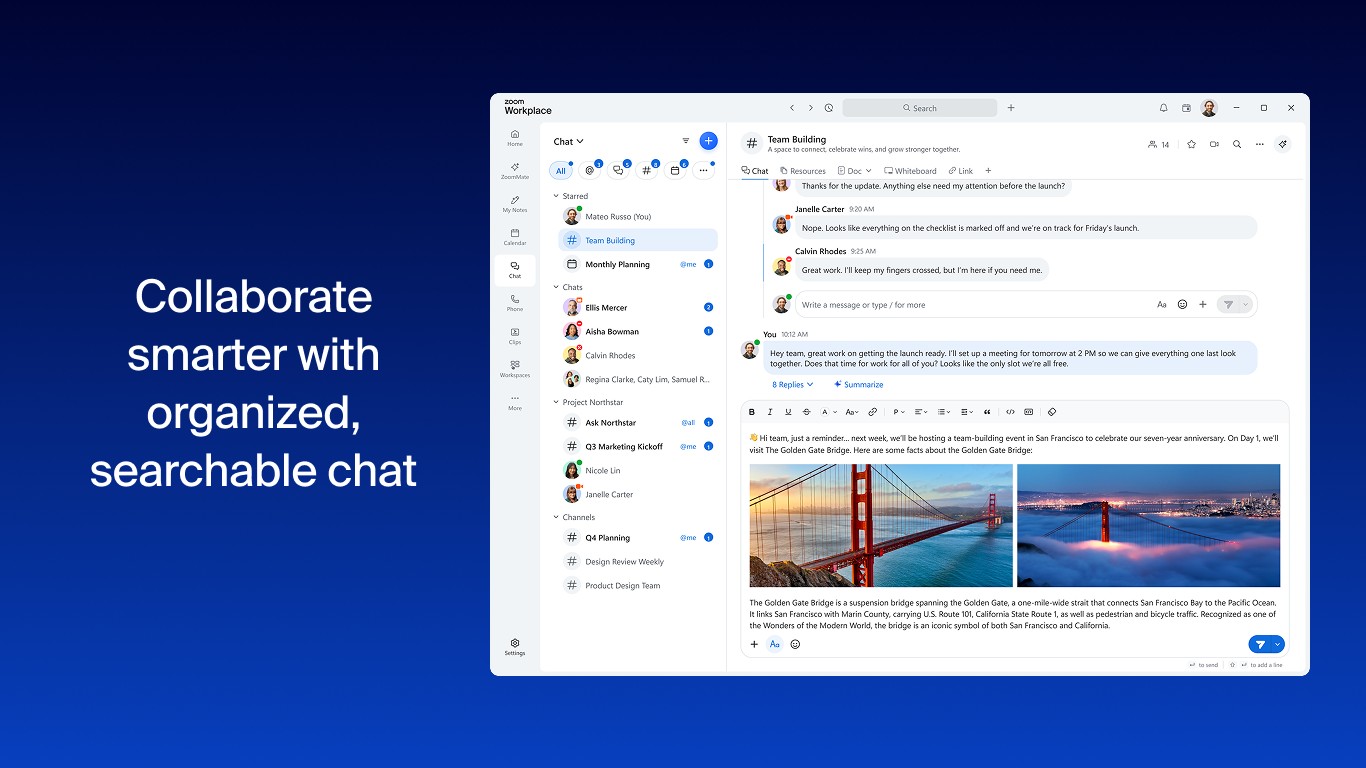
Panduan Updating Zoom to the latest version juga menyebut Zoom menampilkan notifikasi pop-up dalam 24 jam setelah login jika ada pembaruan wajib atau opsional. Langkahnya:
- Masuk ke aplikasi desktop Zoom Workplace.
- Klik foto profil di pojok kanan atas.
- Klik Check for Updates. Jika tersedia versi lebih baru, Zoom akan mengunduh dan menginstalnya.
Agar tidak perlu cek manual, aktifkan pembaruan otomatis. Menurut Zoom Support, caranya: klik foto profil, pilih Settings, buka tab General, lalu di bagian Zoom Updates centang Automatically keep Zoom up to date. Pilih jalur Slow (bawaan, pembaruan lebih jarang dan stabil) atau Fast (fitur terbaru lebih cepat).
Zoom mencatat pembaruan otomatis aktif secara bawaan pada installer standar (EXE dan DMG). Untuk pembaruan keamanan, Zoom menyatakan pembaruan dikirim ke semua pengguna secara bersamaan, tidak bertahap seperti pembaruan fitur.
Bagaimana cara update Zoom di Android dan iPhone?
Zoom di Android dan iPhone diperbarui lewat toko aplikasi. Buka halaman Zoom Workplace di Google Play atau App Store, lalu ketuk Update jika tombol itu muncul. Menurut Zoom Support, aplikasi juga menampilkan notifikasi di HP setiap kali ada pembaruan baru.

- Android: buka Zoom Workplace di Google Play, lalu ketuk Update (Perbarui).
- iPhone dan iPad: buka Zoom Workplace di App Store, lalu ketuk Update (Perbarui).
Catatan rilis Zoom menyebut versi untuk HP butuh persetujuan tambahan dari toko aplikasi, sehingga bisa muncul beberapa hari lebih lambat dibanding versi desktop. Jika versi aplikasi di HP sudah di bawah batas minimum, Zoom Support menyebut tombol Update di aplikasi akan mengarahkan pengguna ke toko aplikasi.
Dua buletin keamanan 10 November 2026 hanya mencantumkan Zoom Workplace for Windows sebagai produk terdampak. Meski begitu, Zoom tetap menyarankan pengguna di semua platform memakai versi terbaru.
Kenapa Zoom tidak bisa diupdate dan bagaimana mengatasinya?
Menurut Zoom Support, Zoom bisa gagal diupdate jika aplikasi dipasang lewat installer MSI oleh tim IT atau jika pengguna tidak punya hak admin di perangkat. Pada instalasi MSI, tombol Check for Updates dihapus dan pembaruan otomatis mati. Solusinya, hubungi tim IT atau unduh ulang installer dari zoom.us/download.
Berikut penyebab dan solusi yang dijelaskan Zoom di panduan pembaruan aplikasi dan Error: Update Required:
- Tombol Check for Updates tidak ada: aplikasi dipasang dengan installer MSI. Hubungi tim IT atau admin akun Zoom.
- Pembaruan otomatis gagal: unduh versi terbaru dari halaman unduhan Zoom lalu instal. Versi baru akan menimpa versi yang terpasang.
- Tidak punya hak admin: instalasi manual butuh akses admin di perangkat. Di laptop kantor, minta bantuan tim IT.
- Muncul pesan “Please contact your IT team to update your app” di perangkat pribadi: Zoom menyarankan menghapus Zoom sepenuhnya, lalu memasangnya kembali.
Jika rapat sudah mau dimulai dan aplikasi belum bisa diupdate, Zoom menyarankan bergabung lewat web client di app.zoom.us/wc atau klik Join from browser di halaman tautan rapat. Web client tidak punya semua fitur aplikasi, tetapi cukup untuk mengikuti rapat. Jika masalahnya ada di layanan lain, misalnya email kantor, cek juga panduan Outlook tidak bisa dibuka.
Kebiasaan memasang patch keamanan secepatnya juga berlaku untuk software lain. Contohnya bisa dilihat di artikel celah kritis PHP2Shell yang memicu patch darurat.
Apa yang terjadi jika Zoom tidak diupdate?
Jika versi aplikasi turun di bawah batas minimum, Zoom akan mengeluarkan pengguna dari akun dan meminta update sebelum bisa masuk atau bergabung ke rapat. Rapat yang sedang berjalan tetap dibiarkan selesai lebih dulu.
Apakah Zoom versi lama masih bisa dipakai?
Bisa, selama versinya tidak di bawah batas minimum Zoom. Sejak 7 November 2026, batas minimumnya 5.17.5 untuk Windows dan 6.0.2 untuk macOS, Linux, Android, dan iOS. Namun, Zoom Workplace for Windows di bawah 7.1.8 masih terdampak celah keamanan yang diumumkan 10 November 2026.
Bagaimana mengaktifkan update otomatis Zoom?
Di aplikasi desktop, klik foto profil, pilih Settings, buka tab General, lalu centang Automatically keep Zoom up to date di bagian Zoom Updates. Di HP, pembaruan otomatis diatur lewat Google Play atau App Store.
Apakah celah ZSB-26023 memengaruhi Zoom di HP?
Buletin ZSB-26023 hanya mencantumkan Zoom Workplace for Windows versi 7.1.0 sampai sebelum 7.1.8 sebagai produk terdampak. Buletin itu tidak menyebut Zoom untuk Android atau iPhone.